新達商業機器官方安裝設定說明指引

銷售達人 Sales Darren POS 快速安裝說明

從初始化安裝、管理員權限設定、預設資料庫選擇到系統線上升級的完整操作指引。

預設登入帳號
001
預設密碼:空白(無密碼)
預設安裝目錄(重灌清理路徑)
C:\Program Files (x86)\PosMaster
重新安裝時反安裝後需手動刪除
Step-by-Step Installation

一、安裝與初始設定流程

可點擊各步驟右上角勾選進度
1 安裝檔啟動

執行安裝程式

執行下載取得的 銷售達人SalesDarren.exe 。

權限提示:請點選安裝檔按「滑鼠右鍵」,選擇「以系統管理員身分執行」,避免安裝期間被 Windows UAC 阻擋元件註冊。
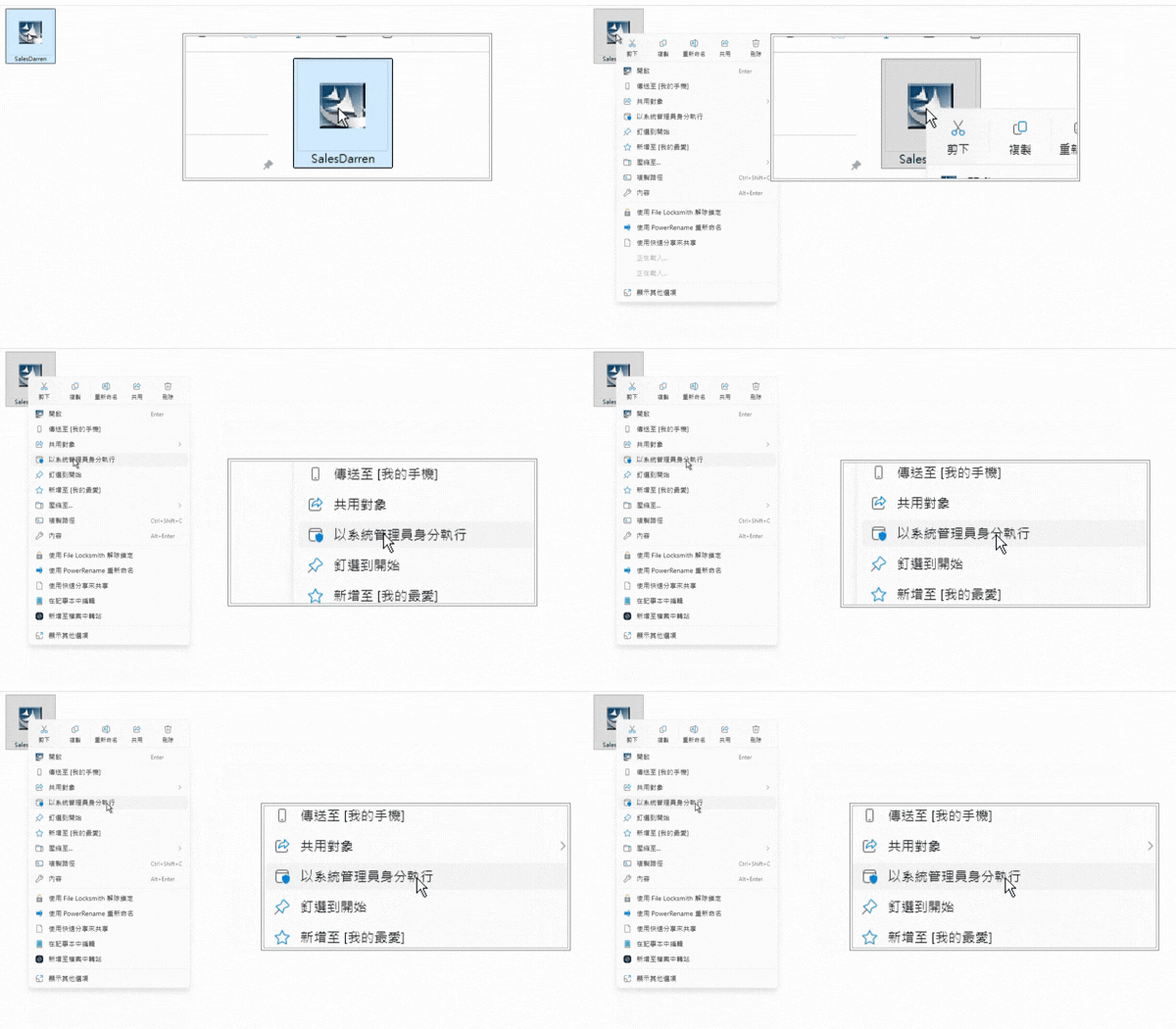
銷售達人 SalesDarren.exe 右鍵以系統管理員身分執行示意圖 點擊放大
檔案名稱:SalesDarren.exe Step 1 / 4
2 重要注意事項

安裝精靈與讀我檔須知

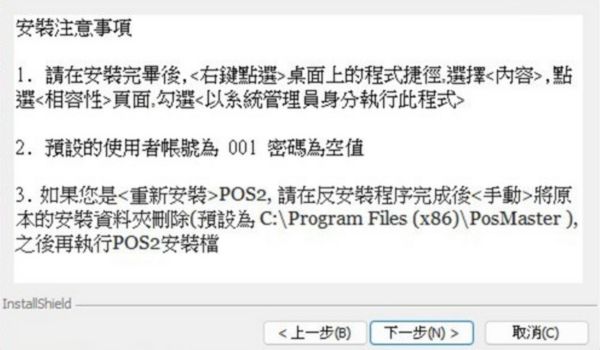
銷售達人 POS 安裝精靈讀我檔與 PosMaster 目錄說明畫面 點擊放大

點擊「下一步」按安裝導引進行。請特別留意在安裝精靈中出現的「讀我檔資訊」。

如果您是「重新安裝」POS2 / 銷售達人:

請在反安裝程序完成後,務必手動將原本的安裝資料夾完整刪除,再執行安裝檔!

C:\Program Files (x86)\PosMaster
預設目錄:C:\Program Files (x86)\PosMaster Step 2 / 4
3 必做關鍵步驟

相容性設定:以系統管理員身分執行

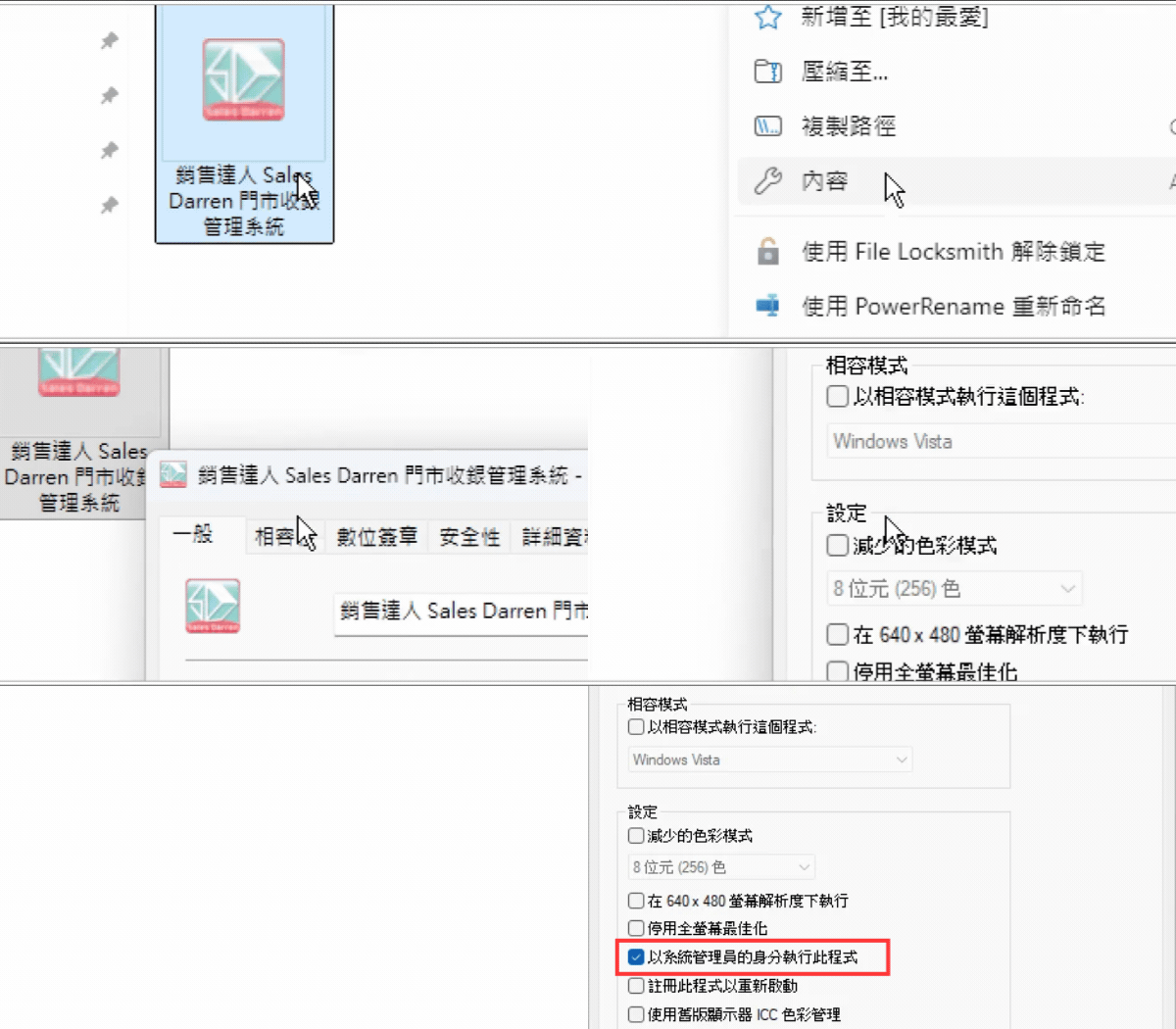
銷售達人桌面捷徑內容相容性勾選以系統管理員身分執行操作動畫 點擊放大

安裝完成後,請勿立即直接雙擊點開,請先依下列步驟設定相容性:

  1. A 在桌面上的「銷售達人程式捷徑」點擊滑鼠右鍵,選擇「內容」。
  2. B 切換到上方的「相容性」標籤頁。
  3. C 在下方勾選【以系統管理員的身分執行此程式】。
  4. D 點擊「套用」並按「確定」儲存設定。
* 勾選後可防止資料寫入被 Windows 拒絕 Step 3 / 4
4 登入與啟用

首次登入系統

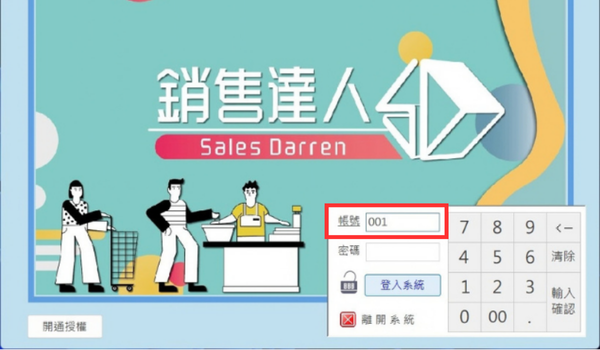
銷售達人 POS 系統登入畫面輸入預設帳號 001 密碼空白 點擊放大

開啟銷售達人後,系統將進入「銷售達人收銀/登入作業」畫面。

預設使用者帳號: 001
預設登入密碼: 無密碼 (空值/留白)

直接輸入帳號 001 後按「登入系統」即可開始使用或進行試用資料庫切換。

支援虛擬數字鍵盤或實體鍵盤輸入 Step 4 / 4
Database Modes & Templates

二、背景資料庫選擇與試用設定

無需費時先建檔!系統提供 4 種常見情境的背景資料庫,方便您直接體驗專屬的收銀結帳流程。

如何進入「背景資料庫」選擇畫面?

在尚未開通商業授權版時,於登入畫面左下角點擊「開通授權」按鈕進入授權資訊頁面,接著點選「背景資料庫」即可切換模式。

可勾選「下次啟動不再出現」
正式上線必備

無背景資料 <正式資料庫>

提供完全空白的初始資料庫,供您自行從頭建立商品與分類檔,或透過系統提供之「資料轉檔」工具批次匯入。

建檔資料可直接延續至後續商業授權版正式使用。
餐飲先結帳模式

手搖杯飲料 <背景資料庫>

提供現成的手搖飲樣品品項。預設將模式設定為「餐飲先結帳系統」,模擬櫃檯前點單與出單。

模式特色:
  • 全觸控螢幕快速點餐
  • 臨櫃收銀先結帳出單
  • 自動輸出貼紙與明細單據
餐飲後結帳模式

早午餐 / 簡餐 <背景資料庫>

提供簡餐、漢堡咖啡等樣品資料。預設將模式設定為「餐飲後結帳系統」,適用於有內用座位的餐飲門市。

模式特色:
  • 桌圖桌況視覺化控管
  • 掛單留單後內場廚房派單
  • 用餐完畢後結帳離場
條碼掃描模式

零售業 <背景資料庫>

提供各類百貨零售示範樣品,支援商品條碼快速輸入,並在收銀操作中即時顯示產品各項詳細資訊。

模式特色:
  • 條碼掃描槍快速刷讀
  • 收銀台即時庫存與品項檢視
  • 適合日用雜貨、選品、配件業
Product Updates & Maintenance

三、系統更新升級指南 (P2-Updater.exe)

線上下載最新版本更新檔,持續獲取功能優化並確保系統資料庫欄位品質。

步驟 1:下載更新檔

下載最新版產品更新檔 P2-Updater.exe 。本檔案內含所有更新必要元件。

步驟 2:執行方式(免複製)

可由 POS 主機直接下載執行;亦可下載到 USB 隨身碟後直接在隨身碟內點擊執行,不需要先手動複製到硬碟。

步驟 3:管理員身分確認

執行時強烈建議點擊右鍵「以管理員身分執行本程式」,在彈出視窗直接按「確定」即可自動覆蓋完成更新。

重要規則:多機台連線架構(主機 - 收銀台 - 工作站)更新順序

若門市採用多台連線,更新作業必須從「主機」開始進行!

原因提醒:更新過程經常需要自動擴充或升級資料庫欄位。因此在更新主機期間,其他所有收銀台與工作站務必先關閉跳離系統,避免資料庫被鎖定導致更新失敗或結構毀損。

Frequently Asked Questions

四、常見問題與重點提醒 (FAQ)

點擊問題標題可展開 / 收合詳細解答
Q1 登入時顯示密碼錯誤?預設帳密是什麼?
銷售達人的原始出廠設定中,帳號為 001,而密碼請留空(直接按登入或 Enter,不要輸入任何字元與空白鍵)。若日後需要設定密碼,可在後台員工帳號管理中另行變更。
Q2 為什麼每次啟動都要設定「以系統管理員身分執行」?
因為 POS 軟體安裝在系統碟(如 Program Files),日常收銀結帳會即時讀寫本地資料庫檔案。Windows 的保護機制可能阻止未獲授權的寫入。因此在捷徑的「相容性」頁面中永久勾選該選項是最關鍵防護措施。
Q3 重新安裝時,為什麼一定要手動刪除資料夾?
Windows 內建反安裝常會保留舊設定檔、暫存檔或已損毀的資料庫。若直接重灌可能讀到舊檔導致異常。請務必在反安裝後手動將 C:\Program Files (x86)\PosMaster 目錄徹底刪除。
Q4 更新失敗或出現資料庫被鎖定?
請檢查是否有多台收銀機連線尚未關閉!多機台架構下,請務必先讓所有工作站完全退出程式,再由「POS 主機」以系統管理員權限執行更新檔。更新完成並啟動主機確認後,再依序更新其餘端點。
已複製到剪貼簿